

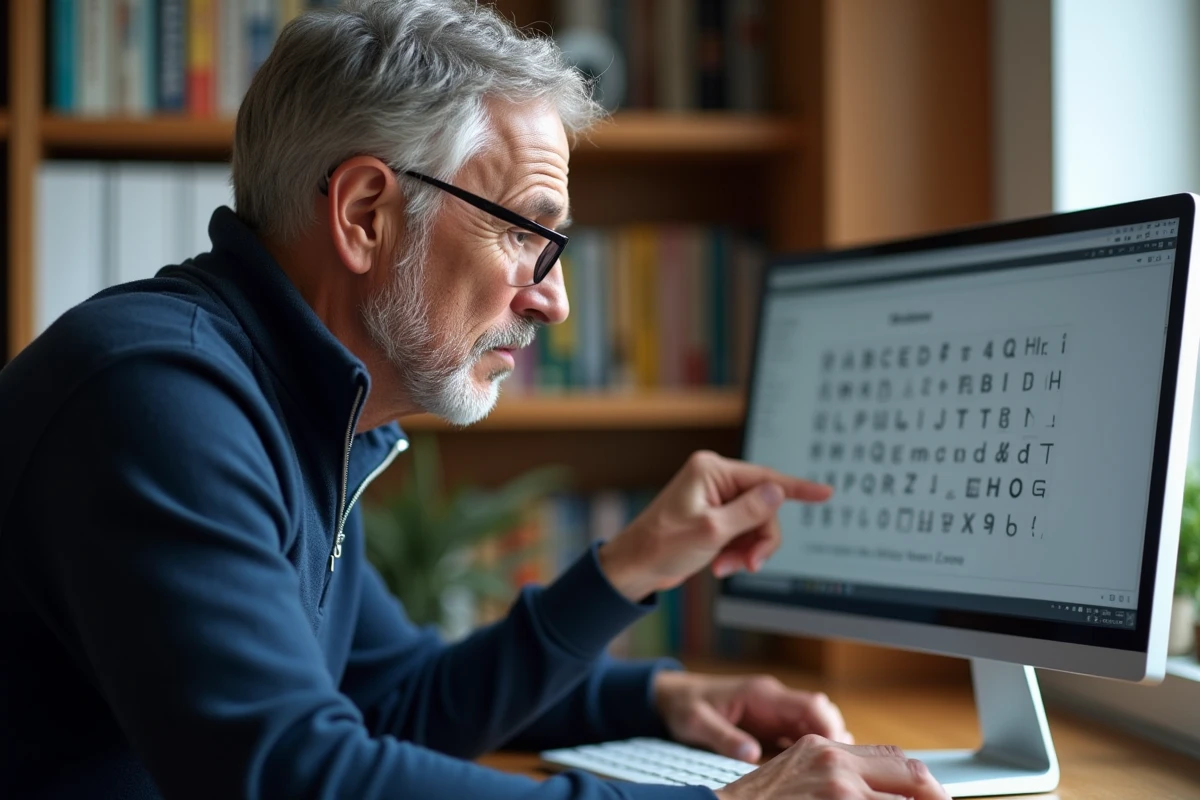
On rédige un mail à un client, on commence par « Ère numérique » ou « État des lieux », et là, blocage : le È majuscule ne figure sur aucune touche visible du clavier. Résultat, on écrit « ETAT » sans accent, et le mail perd en rigueur. Insérer un È accentué majuscule dans un mail professionnel ne demande pourtant que quelques secondes, à condition de connaître la bonne manipulation selon son système.
ChatGPT, Copilot et È majuscule : ce que les assistants IA changent dans vos mails pro
Avec la montée en puissance des assistants IA intégrés aux outils bureautiques, une partie du problème se règle en amont. Quand on demande à ChatGPT ou à Microsoft Copilot de rédiger un mail contenant « Échéance » ou « À confirmer », le texte généré inclut directement les majuscules accentuées. L’IA produit un texte typographiquement correct par défaut.
Lire également : Ac Caen mail : accès, redirection et gestion de vos messages pro
Le piège est ailleurs. Ces assistants appliquent les règles orthographiques du français standard, mais ils ne connaissent pas les conventions internes de votre entreprise. Si votre charte graphique impose « ETAT » sans accent (certaines administrations le font encore par héritage), Copilot accentuera quand même. À l’inverse, si vous collez un texte généré par IA dans un formulaire technique qui n’accepte pas les caractères spéciaux, le È peut se transformer en caractère illisible.
On touche ici à une limite concrète : l’IA génère un texte correct mais pas toujours adapté au contexte technique du destinataire ou du logiciel de réception. Il reste nécessaire de vérifier manuellement que les accents passent bien dans le format final, surtout pour les mails envoyés via des CRM ou des outils de ticketing qui encodent parfois mal les caractères spéciaux.
A lire aussi : Fireflies, l'application qui facilite vos réunions jour après jour
È majuscule sur Windows : raccourcis clavier et code Alt
Sur un poste Windows avec pavé numérique, la méthode la plus rapide reste le code Alt. On maintient la touche Alt enfoncée, on tape 0200 sur le pavé numérique, puis on relâche Alt. Le È apparaît. Ce code fonctionne dans Outlook, Thunderbird, Gmail via navigateur et la majorité des webmails professionnels.
Sans pavé numérique sur un laptop
La plupart des PC portables professionnels n’ont pas de pavé numérique dédié. Deux solutions fiables existent dans ce cas.
- Ouvrir le panneau emoji et symboles avec la combinaison touche Windows + point (.), cliquer sur l’onglet des symboles (Ω), puis chercher È dans la section lettres latines. Fonctionne depuis Windows 10.
- Activer le clavier tactile Windows (clic droit sur la barre des tâches, puis « Clavier tactile »), maintenir la touche Maj enfoncée, faire un appui long sur E, et sélectionner È dans le menu contextuel qui apparaît.
- Utiliser la table des caractères Windows (accessible via la recherche « charmap ») pour copier le È et le coller dans le mail. Moins rapide, mais utile quand on a besoin de plusieurs caractères spéciaux d’un coup.
Les retours varient sur la fluidité du panneau emoji selon la version de Windows. Sur certaines machines professionnelles verrouillées par la DSI, le clavier tactile peut être désactivé. Dans ce cas, la table des caractères reste l’option de secours.
È majuscule sur Mac : appui long et raccourci clavier
Sur macOS, la manipulation est plus intuitive. On maintient les touches Maj + E enfoncées pendant une seconde. Un petit menu apparaît au-dessus du curseur avec toutes les variantes accentuées du E majuscule. Il suffit de cliquer sur È ou de taper le chiffre correspondant.
Cette méthode fonctionne nativement dans Mail, dans les navigateurs (Gmail, Outlook web) et dans la quasi-totalité des applications de messagerie. Aucune configuration préalable n’est nécessaire sur Mac pour accéder aux majuscules accentuées.
Raccourci alternatif avec la touche Option
Pour ceux qui préfèrent les raccourcis sans menu contextuel : on appuie sur Option + accent grave (la touche ` à côté du chiffre 1 sur un clavier AZERTY Mac), puis on tape Maj + E. Le È s’inscrit directement. Ce raccourci est plus rapide une fois mémorisé, et il évite de quitter le flux de frappe.

Pourquoi accentuer les majuscules dans un mail professionnel
L’Académie française est sans ambiguïté : les accents s’appliquent sur les majuscules au même titre que sur les minuscules. L’institution rappelle qu’omettre un accent peut changer le sens d’un mot. L’exemple classique : « UN INTERNE TUE » et « UN INTERNÉ TUÉ » ne racontent pas la même chose.
Dans un contexte professionnel, l’absence d’accent sur une majuscule ne provoque pas de malentendu à chaque phrase. En revanche, elle signale un manque de soin typographique que certains interlocuteurs perçoivent immédiatement, notamment dans les secteurs juridique, éditorial ou institutionnel.
Un objet de mail qui affiche « ETAT DES LIEUX » au lieu de « ÉTAT DES LIEUX » passe, mais il ne donne pas la même impression de maîtrise. Sur des documents contractuels envoyés en pièce jointe, l’enjeu est encore plus net : une majuscule non accentuée peut créer une ambiguïté dans un contexte réglementaire.
Configurer la correction automatique pour ne plus y penser
Plutôt que de mémoriser des codes, on peut automatiser le processus. Dans Microsoft Word et Outlook, la fonction de correction automatique permet de remplacer une séquence personnalisée par le caractère souhaité. Par exemple, on peut configurer le remplacement de « Ee » par « È » dans les options de correction automatique.
Sur Google Docs et Gmail, la substitution de texte fonctionne via les paramètres de langue du compte Google. On ajoute un raccourci dans Outils, puis Préférences, puis Substitutions. Configurer ces remplacements une seule fois supprime le problème pour tous les mails suivants.
Sur macOS, les réglages système proposent une fonction identique dans Clavier, puis Texte (ou Remplacements de texte selon la version). Chaque raccourci défini ici fonctionne dans toutes les applications du système, y compris les clients mail.
L’accentuation des majuscules dans les mails professionnels relève autant du détail typographique que du signal de rigueur envoyé à vos interlocuteurs. Quelle que soit la méthode retenue, le plus efficace reste de configurer une correction automatique adaptée à son poste de travail, puis de ne plus y penser.