
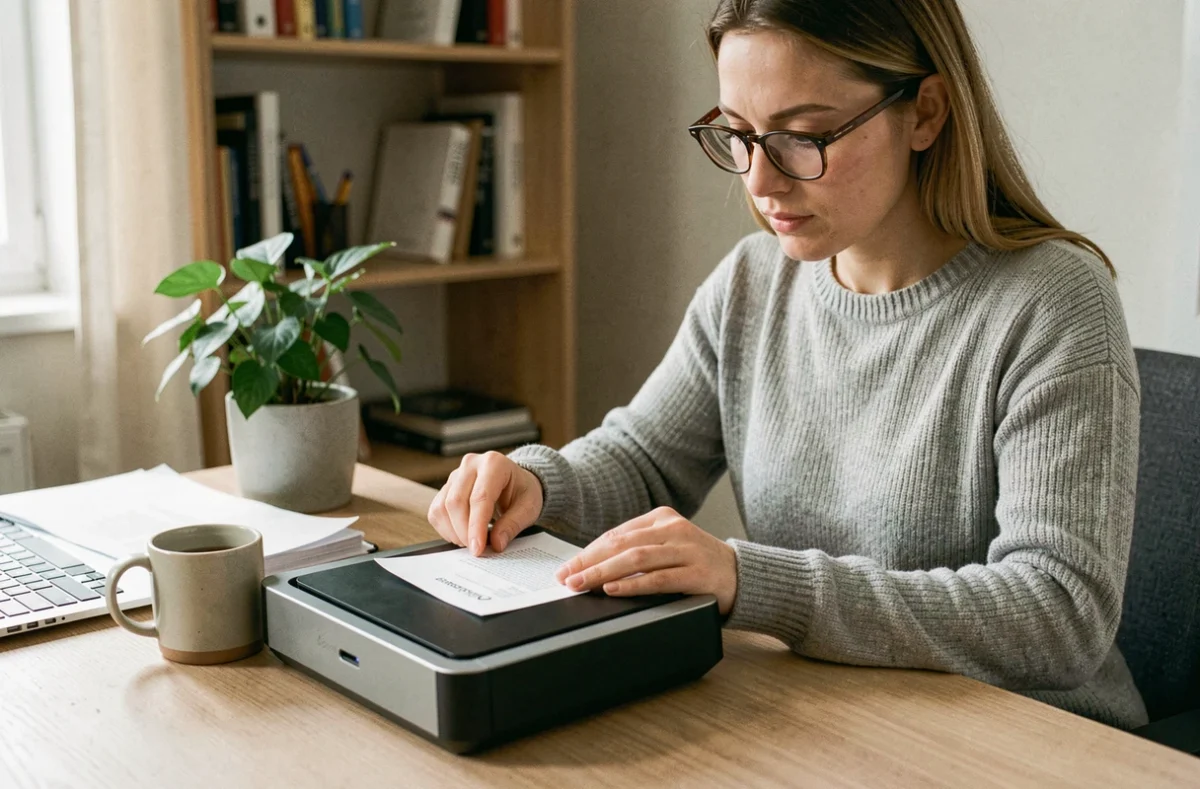
Scanner un document, c’est convertir une feuille papier en fichier numérique exploitable, le plus souvent au format PDF. L’opération repose sur un capteur optique (scanner à plat, multifonction ou appareil photo de smartphone) qui produit une image du document. Cette image est ensuite enregistrée, éventuellement recadrée et compressée, avant d’être jointe à un e-mail. La chaîne complète tient en trois étapes : numériser, préparer le fichier, l’expédier en pièce jointe.
Valeur juridique d’un scan envoyé par mail
Avant de parler technique, une question souvent ignorée : le justificatif scanné que vous envoyez a-t-il la même valeur que l’original papier ? La réponse dépend du processus de numérisation.
A lire également : Comment utiliser la boîte mail ac rouen sur smartphone et tablette ?
Un simple scan en PDF joint à un e-mail reste recevable comme preuve, mais il est plus facilement contestable. Sans garantie d’intégrité (horodatage, absence de modification, traçabilité), le destinataire ou un tribunal peut douter de la fidélité de la copie.
La numérisation à valeur probante, encadrée par la norme AFNOR NF Z42-026 et le décret du 28 septembre 2017, change la donne. Si le scan respecte cette norme (copie fidèle, inaltérable, cachet ou signature électronique qualifié, traçabilité complète), il peut remplacer légalement l’original papier, y compris pour des contrôles fiscaux ou comptables. Dans ce cas, l’original papier peut être détruit sans risque juridique.
A découvrir également : Ac Caen mail : accès, redirection et gestion de vos messages pro
Pour un CV envoyé à un recruteur, la question ne se pose pas vraiment. Pour un justificatif de domicile, une note de frais ou un document contractuel transmis à une administration, gardez l’original tant que vous n’avez pas la certitude que votre processus de numérisation est conforme.

Scanner un document avec un smartphone
Le smartphone est devenu le moyen le plus rapide de numériser un document avant de l’envoyer par mail. Les systèmes Android et iOS intègrent désormais des fonctions de scan natives, sans application tierce.
Sur Android
Ouvrez l’application Google Drive, appuyez sur le bouton « + » puis sur « Scanner ». L’appareil photo se déclenche. Cadrez le document, prenez la photo. L’application détecte les bords, recadre automatiquement et propose d’ajuster le contraste. Validez, puis enregistrez en PDF directement dans votre Drive.
Sur iPhone
Ouvrez l’application Fichiers ou Notes. Dans Notes, créez une nouvelle note, appuyez sur l’icône appareil photo, puis « Scanner des documents ». L’iPhone détecte la feuille, déclenche la capture et recadre. Vous pouvez scanner plusieurs pages d’affilée. Le résultat s’enregistre en PDF.
Dans les deux cas, quelques précautions améliorent la qualité :
- Posez le document sur une surface unie et contrastée (table sombre pour une feuille blanche) afin que la détection automatique des bords fonctionne correctement.
- Évitez les ombres portées en vous plaçant face à une source de lumière naturelle, pas entre la lampe et le document.
- Maintenez le téléphone parallèle à la feuille, pas en angle, pour limiter la déformation.
Scanner avec une imprimante multifonction
Si vous disposez d’une imprimante multifonction (Canon, HP, Epson, Brother), le scanner à plat intégré produit une qualité supérieure à celle d’un smartphone, notamment pour les documents comportant du texte fin ou des détails graphiques.
La procédure générale est identique d’une marque à l’autre. Placez le document face contre la vitre, refermez le capot. Depuis votre ordinateur, ouvrez le logiciel fourni par le fabricant ou, sous Windows, l’application Télécopie et numérisation Windows. Lancez la numérisation en choisissant le type de document (texte, photo, mixte). Le fichier apparaît à l’écran : enregistrez-le au format PDF.
Sans logiciel dédié, vous pouvez aussi utiliser un logiciel de traitement d’image comme Paint (menu Fichier, puis « D’un scanneur ou d’un appareil photo ») pour acquérir l’image, puis l’enregistrer. Cette méthode produit un fichier image (JPEG, PNG) qu’il faudra éventuellement convertir en PDF.

Préparer le fichier avant envoi par mail
Le scan est fait. Reste au destinataire de pouvoir l’exploiter. Deux points méritent attention : le format et le poids du fichier.
Choisir le bon format
Le PDF est le format à privilégier pour tout envoi professionnel. Il conserve la mise en page, reste lisible sur tous les appareils et systèmes, et ne se déforme pas à l’ouverture. Un recruteur qui reçoit un CV en JPEG risque de l’ouvrir dans une visionneuse photo avec un rendu dégradé. Un PDF s’ouvre proprement dans n’importe quel navigateur.
Si votre scan est en JPEG (cas fréquent avec les imprimantes anciennes), convertissez-le en PDF. Sous Windows, ouvrez l’image et choisissez « Imprimer », puis sélectionnez « Microsoft Print to PDF » comme imprimante. Sur Mac, ouvrez l’image dans Aperçu et exportez en PDF.
Réduire la taille du fichier
La plupart des messageries limitent la taille des pièces jointes (souvent autour de quelques mégaoctets par message). Un scan en haute résolution peut facilement dépasser cette limite.
- Scannez en résolution moyenne (150 à 200 dpi) pour un document texte. La haute résolution (300 dpi et plus) n’apporte rien de visible sur un CV ou une facture affichée à l’écran.
- Si le fichier reste trop lourd, utilisez un outil de compression PDF en ligne ou le réglage « taille réduite » de votre logiciel de numérisation.
- Pour un envoi groupé de plusieurs pages, fusionnez-les en un seul PDF plutôt que de joindre cinq fichiers séparés.
Envoyer le document scanné par mail
Ouvrez votre messagerie (Gmail, Outlook, Yahoo ou autre). Créez un nouveau message. Dans le champ « objet », soyez précis : « CV – Sophie Martin – Poste chargée de communication » vaut mieux qu’un objet vide ou « Document ».
Cliquez sur le bouton joindre un fichier (souvent représenté par un trombone). Naviguez jusqu’au PDF enregistré, sélectionnez-le. Attendez la fin du téléchargement de la pièce jointe avant de cliquer sur « Envoyer ».
Depuis un smartphone, la manipulation est similaire. Si vous avez scanné via Google Drive, appuyez sur les trois points à côté du fichier, puis « Envoyer une copie » et choisissez votre application mail. Sur iPhone, depuis l’application Fichiers, maintenez le fichier appuyé, puis « Partager » et sélectionnez Mail.
Un dernier réflexe avant l’envoi : ouvrez votre propre pièce jointe pour vérifier la lisibilité. Un scan flou, tronqué ou à l’envers arrive plus souvent qu’on ne le pense. Mieux vaut perdre trente secondes à contrôler que de renvoyer le message avec des excuses.
Nommez aussi votre fichier de manière explicite. Un recruteur qui reçoit « scan_20250713.pdf » ne sait pas ce qu’il ouvre. « CV_Sophie_Martin.pdf » ou « Justificatif_domicile_Martin.pdf » facilite le classement côté destinataire, et évite que votre document se perde dans une boîte de réception chargée.