

La détection d’un AirTag inconnu par un iPhone repose sur un ensemble de conditions techniques que les guides habituels simplifient à l’excès. En 2026, le mécanisme s’étend aux dispositifs Bluetooth tiers compatibles avec le réseau Localiser, ce qui change la portée des alertes et complexifie leur interprétation. Nous détaillons ici les cas où la détection échoue, les réglages souvent mal configurés et les limites concrètes du système.
Détection AirTag intermittente sur iPhone : les causes techniques documentées
Les retours terrain récents montrent que l’iPhone ne déclenche pas systématiquement les alertes de suivi. Le problème ne vient pas d’un défaut logiciel unique mais d’une combinaison de facteurs rarement identifiés par l’utilisateur.
A lire en complément : Comment choisir le meilleur smartphone reconditionné moins de 200 euros en 2026 ?
Le Bluetooth doit être actif en permanence, ce qui semble évident. En revanche, la localisation précise (qui exploite la puce UWB sur les modèles compatibles) doit aussi être activée dans les réglages de confidentialité. Sans elle, l’iPhone détecte un signal Bluetooth générique mais ne peut pas confirmer qu’un objet se déplace physiquement avec vous.
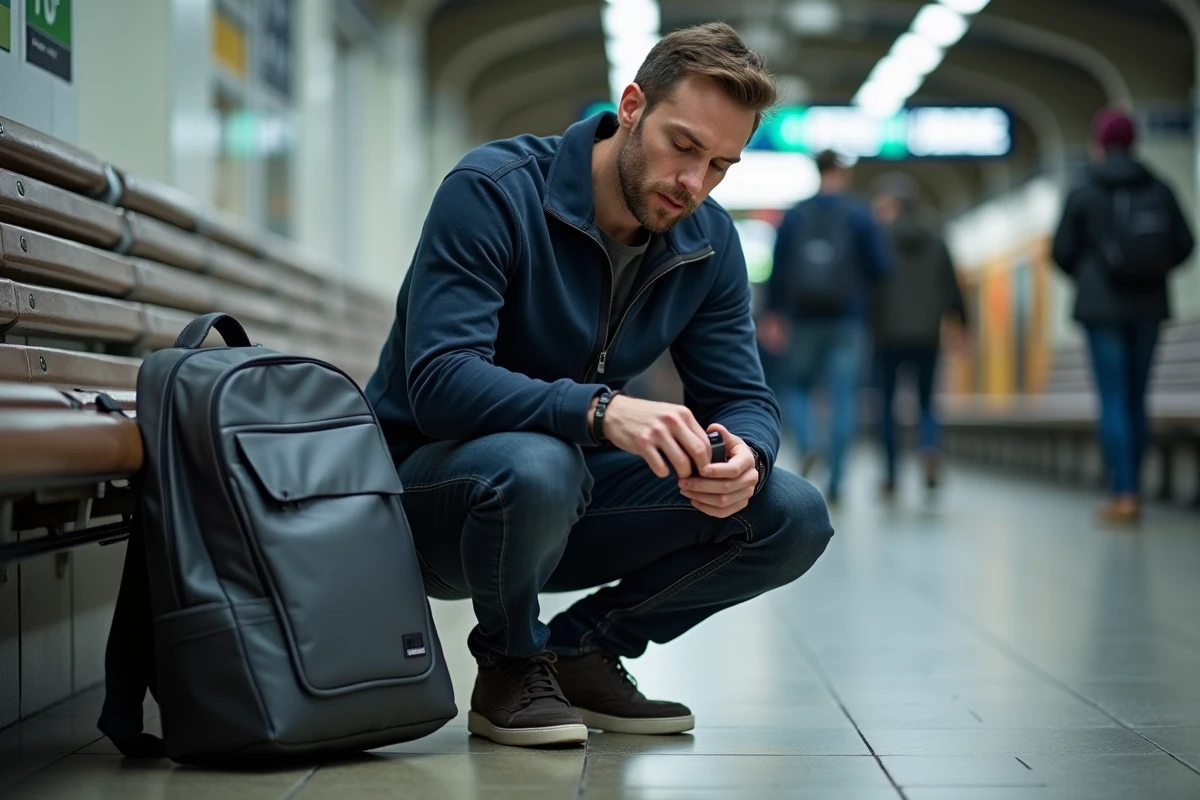
Le contexte de déplacement joue un rôle que la documentation officielle ne détaille pas. Un AirTag placé dans un véhicule partagé, un sac prêté ou un vêtement récupéré chez un tiers peut ne pas déclencher d’alerte si le système estime que l’objet est resté stationnaire par rapport à votre position habituelle. L’algorithme compare votre trajectoire à celle de l’objet sur une durée variable, et un trajet court ou une position fixe prolongée peuvent retarder la notification.
A découvrir également : Voir Story Snapchat anonyme en 2026 sans compte ni capture d'écran
Réglages souvent désactivés par erreur
- Les notifications de suivi dans l’app Localiser doivent être explicitement activées. Sur certaines versions d’iOS, une mise à jour peut réinitialiser ce paramètre sans avertissement visible.
- Le mode Concentration (Ne pas déranger, Sommeil, Travail) peut filtrer les alertes de suivi si elles ne sont pas classées comme urgentes dans les réglages de notification.
- La connexion au réseau Localiser nécessite que le Wi-Fi reste activé en arrière-plan, même si l’iPhone n’est connecté à aucun point d’accès. Désactiver le Wi-Fi depuis le Centre de contrôle ne coupe pas la puce, mais le désactiver depuis Réglages oui.
Alertes de suivi Bluetooth : au-delà de l’écosystème Apple
Apple mentionne désormais des dispositifs de suivi de position Bluetooth compatibles dans ses alertes, ce qui signifie que la détection ne cible plus uniquement les AirTag et les AirPods. Des trackers tiers conformes à la spécification de détection inter-marques peuvent déclencher le même type de notification sur un iPhone.
Cette ouverture a une conséquence directe sur l’interprétation des alertes. Un utilisateur peut recevoir une notification « objet inconnu se déplaçant avec vous » sans qu’il s’agisse d’un produit Apple. L’alerte affiche alors moins d’informations d’identification, et la fonction « faire sonner » peut ne pas fonctionner si le tracker tiers ne la prend pas en charge.
Ce que l’alerte permet réellement de faire
La logique d’Apple repose sur un enchaînement détection, identification, action. Depuis l’alerte, l’utilisateur peut consulter les informations de l’objet (numéro de série partiel, heure de première détection), déclencher un son sur l’AirTag ou obtenir des instructions pour le désactiver physiquement. Sur un tracker tiers compatible, seule la première étape est garantie.
Nous observons que cette distinction n’est jamais mentionnée dans les guides grand public. Un utilisateur qui reçoit une alerte pour un tracker non-Apple risque de penser que son iPhone dysfonctionne parce qu’il ne peut pas faire sonner l’objet détecté.
Scénarios où la détection AirTag échoue malgré des réglages corrects
Même avec une configuration irréprochable, plusieurs situations concrètes empêchent la détection ou la retardent au point de la rendre inutile.
Un AirTag associé à un membre du groupe familial Apple ne déclenche aucune alerte. Si un conjoint, un parent ou un enfant partageant le même groupe de partage familial a configuré un AirTag, l’iPhone considère cet objet comme « connu » et ne le signale pas. Ce comportement est logique dans le cadre d’un trousseau de clés partagé, mais pose un problème évident dans un contexte de surveillance domestique.
Un AirTag dont la pile est faible émet un signal Bluetooth dégradé. L’iPhone peut capter le signal de manière intermittente sans jamais accumuler assez de données de trajectoire pour confirmer un déplacement conjoint. Le résultat : aucune alerte, alors que l’objet suit bien l’utilisateur.
Les environnements à forte densité Bluetooth (transports en commun, centres commerciaux, concerts) génèrent du bruit radio qui complique la corrélation entre un signal spécifique et votre déplacement. L’algorithme applique des seuils de confiance pour éviter les faux positifs, ce qui augmente mécaniquement les faux négatifs dans ces contextes.
Vérification manuelle dans l’app Localiser sur iPhone
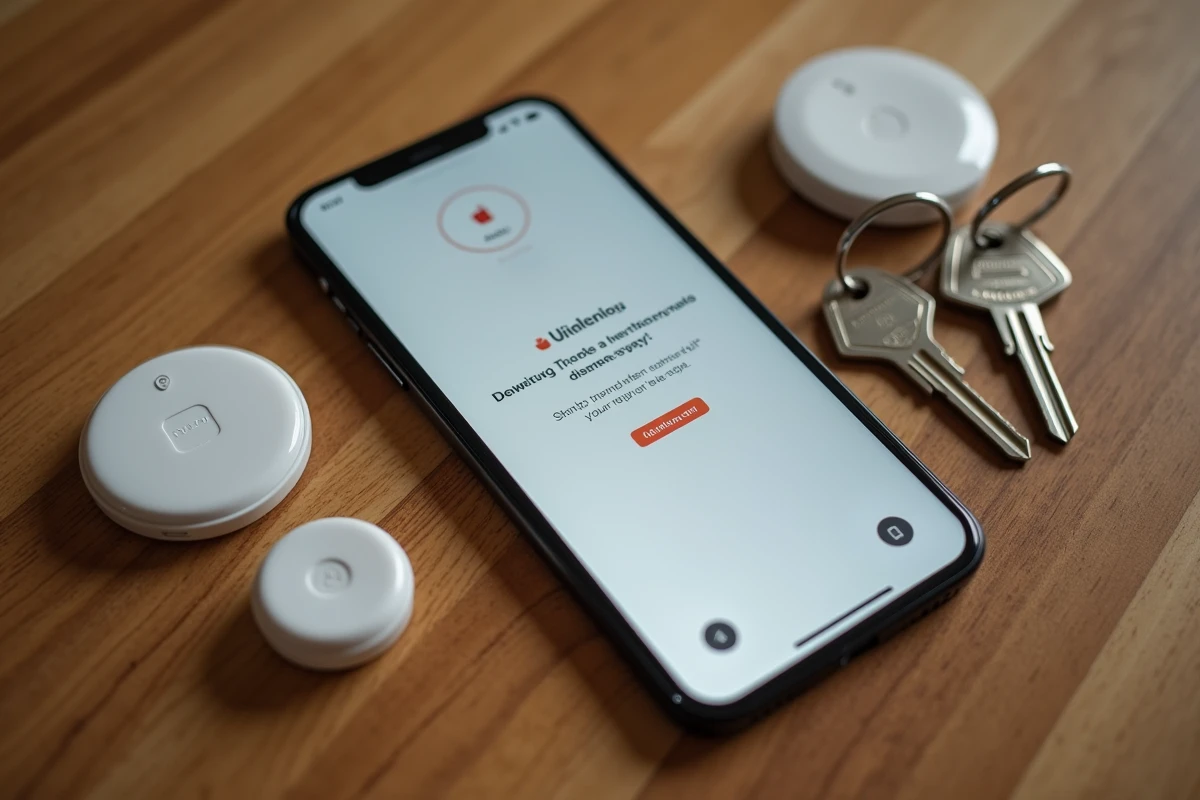
La détection automatique ne couvre pas tous les cas. Une vérification manuelle régulière reste la méthode la plus fiable pour identifier un AirTag ou un accessoire du réseau Localiser à proximité.
Dans l’app Localiser, l’onglet « Objets » affiche les éléments associés à votre compte. Pour détecter un objet inconnu, il faut passer par l’onglet « Moi » ou attendre une notification. Apple ne propose pas de scan Bluetooth à la demande sur iPhone, contrairement à ce que permet l’application Détection de traqueurs sur Android.
Cette asymétrie est notable. Un utilisateur Android peut lancer un scan actif pour rechercher des trackers Bluetooth à proximité. Sur iPhone, la détection reste passive et dépendante des algorithmes de corrélation de trajectoire. Nous recommandons aux utilisateurs qui suspectent un suivi de vérifier physiquement leurs effets personnels plutôt que de se fier uniquement aux alertes automatiques.
Désactiver un AirTag trouvé
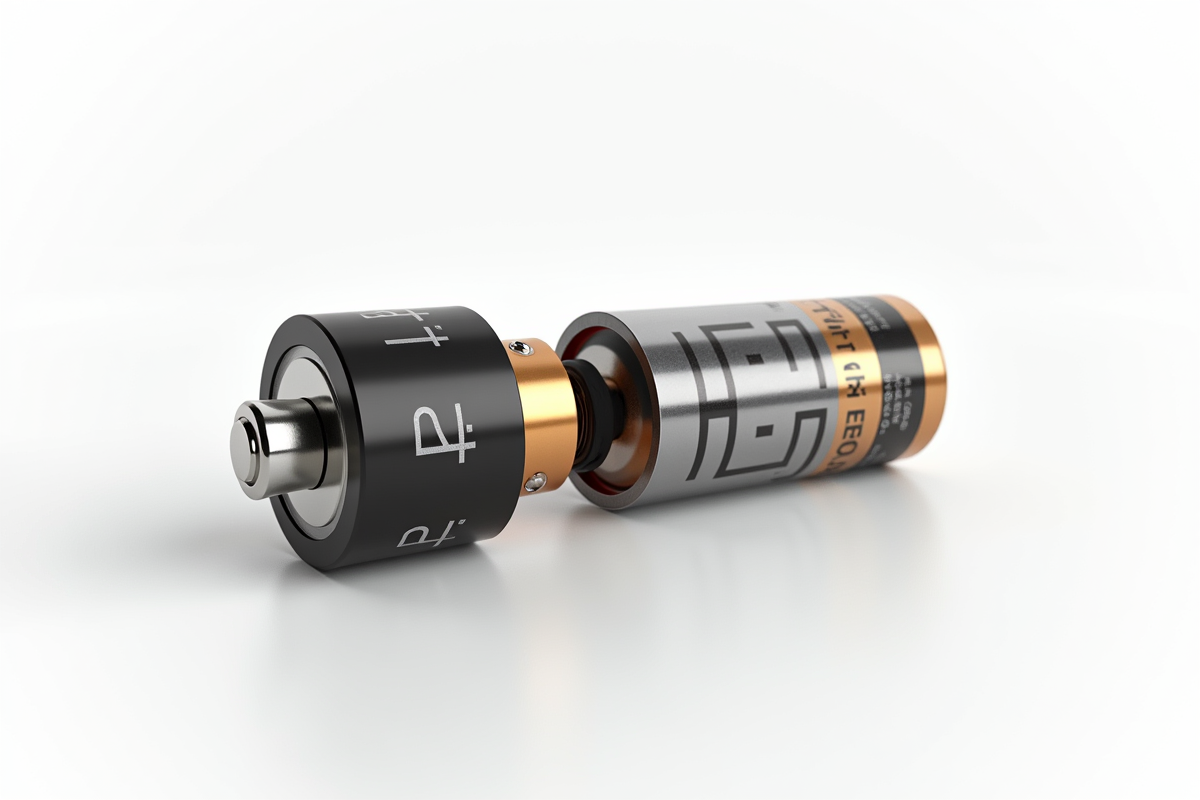
Si vous localisez un AirTag physiquement, retirer la pile reste la méthode définitive. Il suffit d’appuyer sur la face en acier et de la tourner dans le sens antihoraire. Le retrait de la pile coupe immédiatement toute émission Bluetooth. Approcher l’AirTag d’un iPhone avec NFC activé affiche également le numéro de série et indique si le propriétaire l’a signalé comme perdu.
Les forces de l’ordre peuvent demander à Apple les informations associées à un AirTag utilisé pour du suivi illicite. Cette procédure est documentée publiquement par Apple dans sa politique de réponse aux demandes gouvernementales. Conserver l’AirTag sans retirer la pile permet de préserver ces données pour une éventuelle plainte.