
Vous avez une Nintendo Switch chez vous, une paire de Joy-Con, et un PC. Peut-on directement s’asseoir à deux et lancer une partie en coopération locale sur l’ordinateur ? Oui, c’est techniquement possible, à condition de comprendre quelques points de configuration avant de se lancer. Ce guide explique comment connecter une manette Switch ou des Joy-Con au PC, et surtout comment configurer le tout pour que deux joueurs soient bien reconnus séparément.
Ce que les Joy-Con sont vraiment : deux manettes ou une seule ?
Sur Nintendo Switch, les Joy-Con fonctionnent en duo : le Joy-Con gauche et le Joy-Con droit se combinent pour former une manette complète pour un seul joueur. Séparément, chacun n’offre qu’une moitié des boutons d’une manette classique.
A découvrir également : Quel budget drone anticiper en 2025 et à quels tarifs s'attendre
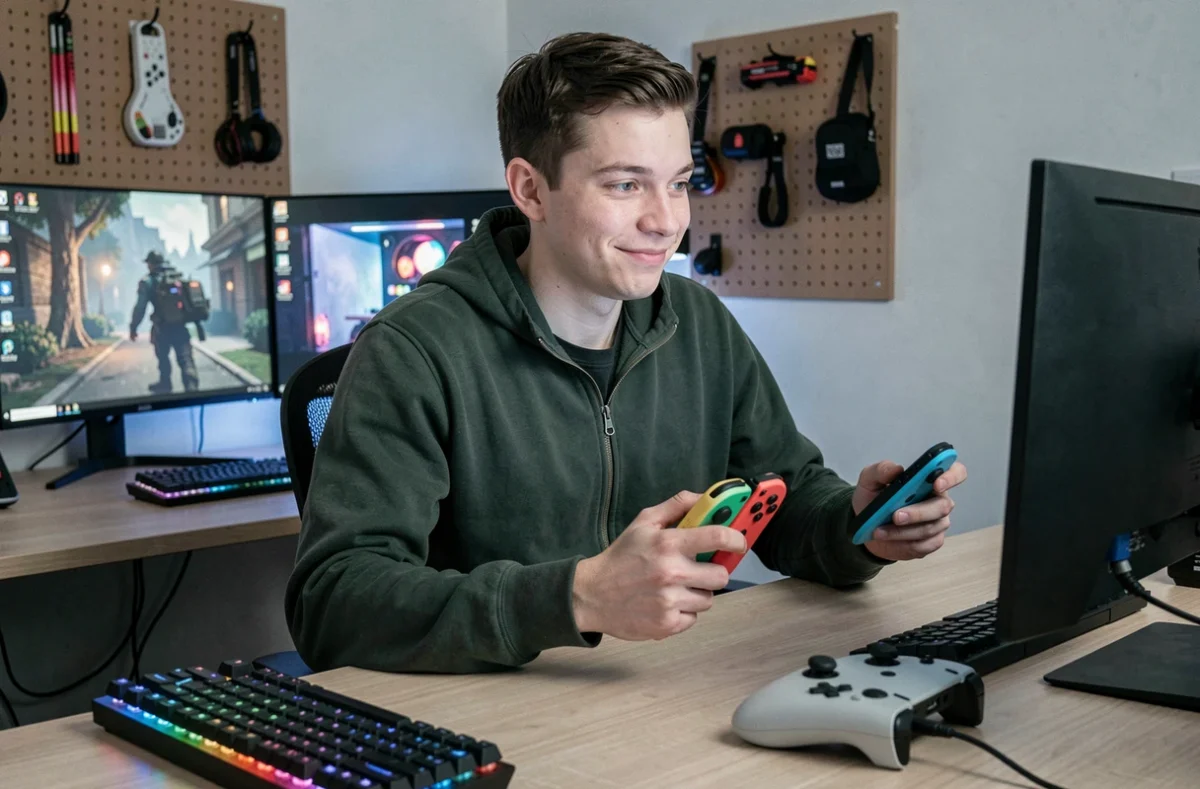
Sur PC, c’est exactement la même logique. Quand vous connectez vos Joy-Con en Bluetooth, Windows les reconnaît comme deux périphériques distincts – pas comme une manette unifiée. Certains utilitaires, comme Steam Input sur Linux, proposent même de les fusionner en un seul contrôleur virtuel pour jouer confortablement à un seul joueur avec les deux Joy-Con.
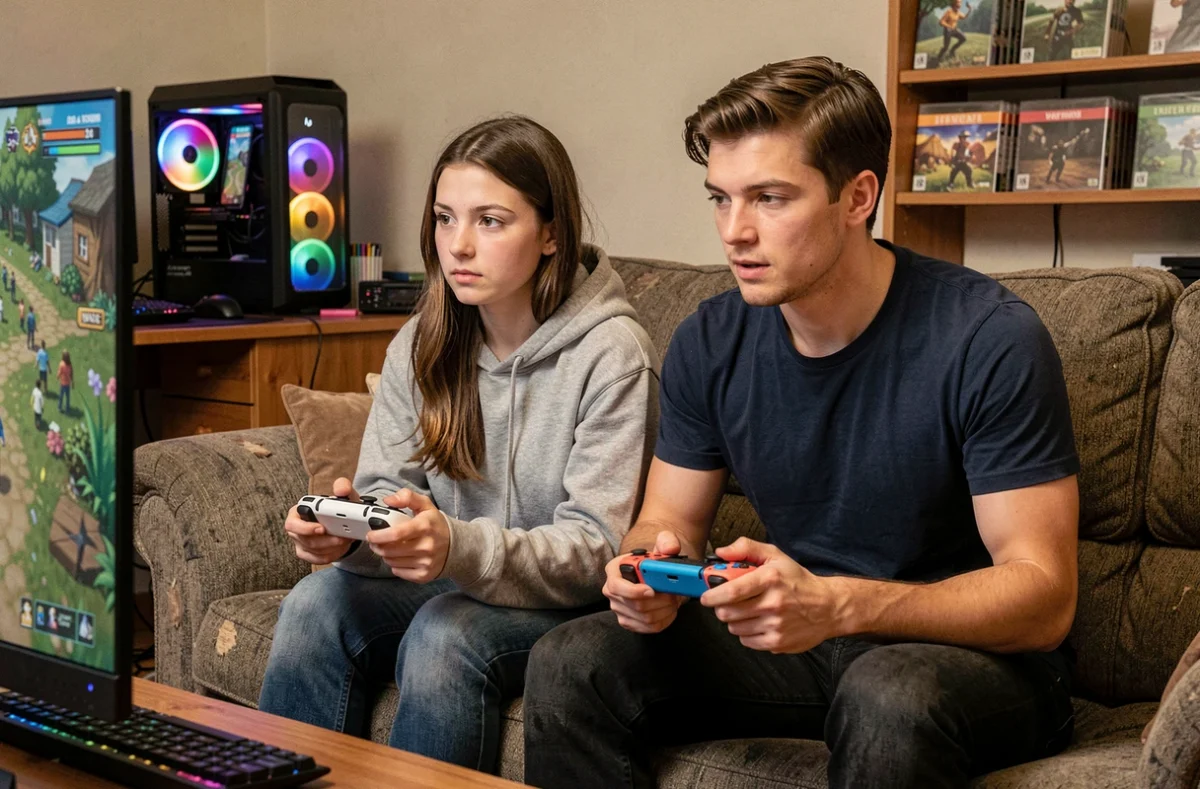
Pour jouer à deux en local sur PC, il faut donc l’inverse : que chaque joueur ait un Joy-Con (ou une paire complète), et que le jeu reconnaisse bien deux manettes séparées.
A découvrir également : Taille d'un écran PC ou TV : quelles différences à connaître ?
Connecter les Joy-Con au PC en Bluetooth : les étapes concrètes
La connexion se fait via Bluetooth, comme n’importe quel périphérique sans fil. Voici comment procéder sur Windows.
- Ouvrir les paramètres Bluetooth : dans Windows, allez dans Paramètres, puis Appareils (ou Bluetooth et appareils sur Windows 11). Activez le Bluetooth si ce n’est pas déjà fait.
- Mettre un Joy-Con en mode appairage : maintenez appuyé le petit bouton rond sur la tranche du Joy-Con (le bouton de synchronisation) jusqu’à ce que les voyants clignotent rapidement.
- Sélectionner le Joy-Con dans la liste des appareils disponibles sur le PC, puis confirmer la connexion. Le Joy-Con apparaît sous un nom du type « Joy-Con (L) » ou « Joy-Con (R) ».
- Répéter l’opération pour le deuxième Joy-Con, ou pour la deuxième paire si chaque joueur dispose de ses deux Joy-Con.
Une fois connectés, Windows reconnaît les Joy-Con comme des manettes de jeu standard. Vous pouvez vérifier qu’ils sont bien détectés en cherchant « Contrôleurs de jeu » dans le menu démarrer.
Steam et le jeu en local à deux : le point qui change tout
Connecter les Joy-Con, c’est une chose. Que le jeu les reconnaisse comme deux joueurs différents, c’est une autre histoire.
Steam facilite beaucoup cette étape. Dans les paramètres de Steam, sous la section « Manette », vous pouvez activer la prise en charge des manettes Nintendo Switch. Steam reconnaît alors chaque Joy-Con comme un contrôleur indépendant, ce qui permet à deux joueurs de jouer sur le même PC avec leurs manettes respectives.
Attention à un piège fréquent : certains utilitaires créent une manette virtuelle en plus du signal physique. Le jeu peut alors recevoir une double entrée – une depuis le Joy-Con physique, une depuis le contrôleur virtuel – et se comporter de façon imprévisible. Pour éviter ça, il vaut mieux choisir une seule méthode de configuration et désactiver les autres.
Quels jeux fonctionnent bien en local à deux avec des Joy-Con ?
Tous les jeux ne gèrent pas le multijoueur local de la même façon. Certains titres sur Steam détectent automatiquement plusieurs manettes et proposent un mode écran partagé. D’autres demandent une configuration manuelle dans les options du jeu.
Les jeux qui fonctionnent le mieux sont ceux qui prennent en charge le multijoueur local natif : Rocket League, Cuphead, Overcooked, ou encore Portal 2 en coopération. Pour Portal 2 notamment, deux paires de Joy-Con peuvent fonctionner, à condition que Steam les reconnaisse bien séparément avant de lancer la partie.
La manette Pro Switch sur PC : une alternative plus simple
Si vous hésitez entre utiliser des Joy-Con et la manette Pro de Nintendo Switch, la manette Pro offre une expérience bien plus proche d’une manette Xbox ou PlayStation sur PC.
Elle se connecte aussi en Bluetooth, selon le même principe d’appairage que les Joy-Con. Steam la reconnaît directement comme une manette compatible, avec tous les boutons mappés correctement. Pour jouer à deux en local, il suffit que le deuxième joueur connecte sa propre manette – que ce soit une autre manette Pro, une paire de Joy-Con, ou même une manette Xbox.
Deux manettes différentes peuvent fonctionner ensemble en multijoueur local, tant que le jeu les détecte toutes les deux. Steam gère cette compatibilité croisée sans configuration particulière.
Problèmes courants et comment les résoudre
Le jeu ne reconnaît qu’un seul joueur
Si vous avez bien connecté deux Joy-Con mais que le jeu n’en voit qu’un, vérifiez dans les paramètres Steam que chaque Joy-Con est bien listé séparément. Relancez Steam après la connexion Bluetooth si nécessaire.
Les boutons ne correspondent pas
Les Joy-Con ont une disposition de boutons différente d’une manette Xbox. Steam propose un éditeur de configuration de manette qui permet de remapper chaque bouton selon vos préférences. Prenez quelques minutes pour ajuster la configuration avant de lancer le jeu.
Un Joy-Con se déconnecte pendant la partie
Les Joy-Con ont une portée Bluetooth plus limitée qu’une manette filaire. Restez à moins de quelques mètres du PC, et évitez les obstacles (table épaisse, murs) entre le Joy-Con et l’ordinateur. Si les déconnexions persistent, vérifiez que le Bluetooth du PC est à jour dans le gestionnaire de périphériques Windows.
Joy-Con de Switch 2 : un cas particulier à connaître
Si vous possédez les Joy-Con de la Nintendo Switch 2, sachez que leur protocole Bluetooth est différent de celui des Joy-Con classiques. Des outils open source comme pad2go documentent leur connexion à Windows, mais la compatibilité reste plus expérimentale qu’avec les Joy-Con de première génération.
Les Joy-Con Switch 2 nécessitent une étape logicielle supplémentaire pour être convertis en manettes virtuelles reconnues par les jeux. Ce n’est pas bloquant, mais cela demande un peu plus de configuration et tous les jeux ne réagissent pas de la même façon.
Pour jouer en local à deux sur PC avec des Joy-Con classiques et Steam, le scénario fonctionne très bien dans la majorité des cas. Le point clé reste toujours le même : s’assurer que chaque Joy-Con est bien reconnu comme un périphérique distinct, et que le jeu choisi prend en charge le multijoueur local natif.